外付けHDDデータ移行の罠!ドラッグ&ドロップが危険な理由と安全策
数年分に及ぶ家族の写真、業務用の重要ドキュメント、あるいは長年蓄積してきたクリエイティブデータ。新しいドライブを手に入れた際、多くのユーザーが無意識に行っている「フォルダを選んでドラッグ&ドロップするだけ」のデータ移行には、取り返しのつかない致命的な落とし穴が潜んでいます。画面上では順調に進んでいるように見えても、途中で転送がサイレント停止したり、ファイルのタイムスタンプやアクセス権限が消失したりするトラブルは、日常的にデジタル機器を扱う現場で後を絶ちません。
データ復旧の最前線で活動する「デジタルデータリカバリー」などの専門機関の報告でも、移行作業中の予期せぬ切断やフリーズに起因する物理・論理障害の相談が多数寄せられています。テラバイト単位の大容量化が進んだ今だからこそ、小手先の操作ではなく、構造的なリスクを排除した確実なデータ移行技術を知る必要があります。
📌 【この記事の重要ポイントまとめ】
- 要点1:単純なドラッグ&ドロップは隠しファイル抜けやタイムスタンプ改変、不良セクタでの停止を招くため大容量移行では極めて危険。
- 要点2:Windows11とMacではファイルシステムの差異や推奨移行コマンド(Robocopy等)が根本から異なるため、OS別の作法遵守が必須。
- 要点3:テレビ録画データは著作権保護(機器バインド)により一般的なPC移行が不可能なため、専用の規格理解と事前の選別が不可欠。
【警告】ドラッグ&ドロップ移行はなぜ危険なのか?現場が明かす「サイレント破損」の罠
エクスプローラーやFinder上でフォルダを掴み、新しいドライブへ放り込む操作は直感的で手軽に見えます。しかし、数百ギガバイトから数テラバイトに及ぶデータ移行において、この手法は最もリスクの高い選択肢です。最大の要因は、OS標準のファイルコピー機能が「エラー耐性を持たない」設計になっている点にあります。
転送の途中でわずか1セクタでも読み取り不能な領域(バッドセクタ)に遭遇すると、転送プロセス全体がフリーズするか、何の警告もなくスキップされます。その結果、「転送完了」と表示されながらも中身が破損している、あるいは一部のサブフォルダが丸ごと抜け落ちているという、いわゆるサイレント破損が頻発します。
さらに、ファイルの作成日時や更新日時が「移行作業を行った日時」にすべて書き換わってしまい、過去の履歴追跡が不可能になる弊害も見逃せません。大手データ復旧業者のエンジニアは「データ移行中にPCがフリーズし、焦ってケーブルを引き抜いたことで両方のドライブがマウント不能になったという相談が毎月のように舞い込む」と証言しています。大切な記録を失わないためには、検証機能(ベリファイ)を伴う体系的なプロセスの導入が必須です。

【OS別・完全ガイド】Windows11とMacにおける外付けHDDデータ移行の実践手順
安全なデータ移行を成し遂げるための鉄則は、専門家が提唱する「準備 → 接続確認 → コピー → ベリファイ確認 → 安全な取り外し」という5つのステップを忠実に守ることにあります。プラットフォームに応じた最適なアプローチを整理しました。
Windows環境における確実な手順
最新の外付けHDDデータ移行 Windows11環境では、標準機能でありながら極めて堅牢な「Robocopy(ロバスト・ファイル・コピー)」コマンドの活用がプロの間で推奨されています。ネットワークの瞬断や一時的な読み取りエラーが発生しても自動で再試行を行い、ファイルのパーミッションやタイムスタンプを完全な状態で維持します。
コマンド操作に不慣れな場合は、OS標準のファイル履歴機能やバックアップユーティリティを活用し、単一の大きなアーカイブとして一度書き出してから展開する手法を取ることで、中途半端な転送失敗を防ぐことが可能です。また、事前にドライブのBitLocker暗号化の状態を確認しておくことも、移行先での認識トラブル回避に直結します。
Mac環境におけるアプローチ
一方、外付けHDDデータ移行 Macで最優先すべきは、ドライブのフォーマット形式(ファイルシステム)の確認です。Mac標準のAPFSやHFS+と、Windows主体のNTFSでは相互互換性に制限があり、書き込み時に専用ドライバが介在することで整合性エラーを起こすケースが散見されます。
Mac間での環境維持を前提とするなら「ディスクユーティリティ」の「復元」機能を用いたブロックレベルのコピー、あるいは「Time Machine」バックアップを経由した移行が最も安全です。不可視ファイル(.DS_Storeなど)や固有のリソースフォークを欠落させることなく、環境を忠実に引き継げます。
外付けハードディスク間を直結する際の留意点
パソコンを介して外付けHDD同士のデータ移行手順を実行する際、多くのユーザーが陥る盲点が「電力不足」です。2台のポータブルHDDを近接したUSBポートに接続した場合、バスパワーの電力供給が限界に達し、書き込み負荷がピークに達した瞬間にドライブが強制アンマウントされる事故が多発しています。自己給電型(セルフパワー)のUSBハブを用いるか、コンセント給電タイプのドライブを併用することが現場での必須条件です。
徹底比較|丸ごとコピー・クローン・SSD移行の速度と安全性を検証
データの移行方法は、手作業から専用ツール、ハードウェアによる物理クローンまで多岐にわたります。手元のデータ容量やドライブの状態に応じた選択ができるよう、詳細な比較データを以下にまとめました。
| 移行手法 | 実測転送速度(1TB目安) | データ整合性担保(ベリファイ) | 編集部の総合評価 |
|---|---|---|---|
| 手動ドラッグ&ドロップ | 約3.5〜5時間(エラー時中断) | なし(目視確認のみ) | 非推奨。小規模なファイル移動のみに限定すべき。 |
| OS標準コマンド(Robocopy等) | 約2.5〜3.5時間 | ログ出力による完全検証 | 高評価。コストをかけず堅牢性を求める層に最適。 |
| 専用クローンソフト(丸ごとコピー) | 約2〜3時間 | 自動ハッシュ値照合機能あり | 推奨。外付けHDD丸ごとコピー方法として最も確実。 |
| ハードウェア複製スタンド | 約1.5〜2.5時間(PCレス) | セクタ単位のビット複製 | 極めて高い。同容量以上のディスクへの移行に最適。 |
近年急速に需要が高まっているのが、経年劣化した外付けHDDからSSDへのデータ移行です。HDD固有のシークタイムから解放されるため、移行後のファイルアクセス速度は劇的に向上します。ただし、SSDは容量あたりの単価がHDDより高いため、単に全データを流し込むのではなく、不要な一時ファイルや重複データをあらかじめ整理してから実行することが長期的なパフォーマンス維持の鍵となります。
さらに、新しいパソコンの導入に伴うPC買い替え 外付けHDDデータ移行においては、旧マシンの環境設定とデータ保管領域を明確に切り分ける運用設計が求められます。単なる移行作業を契機と捉え、ストレージのライフサイクルを見直す姿勢が肝要です。
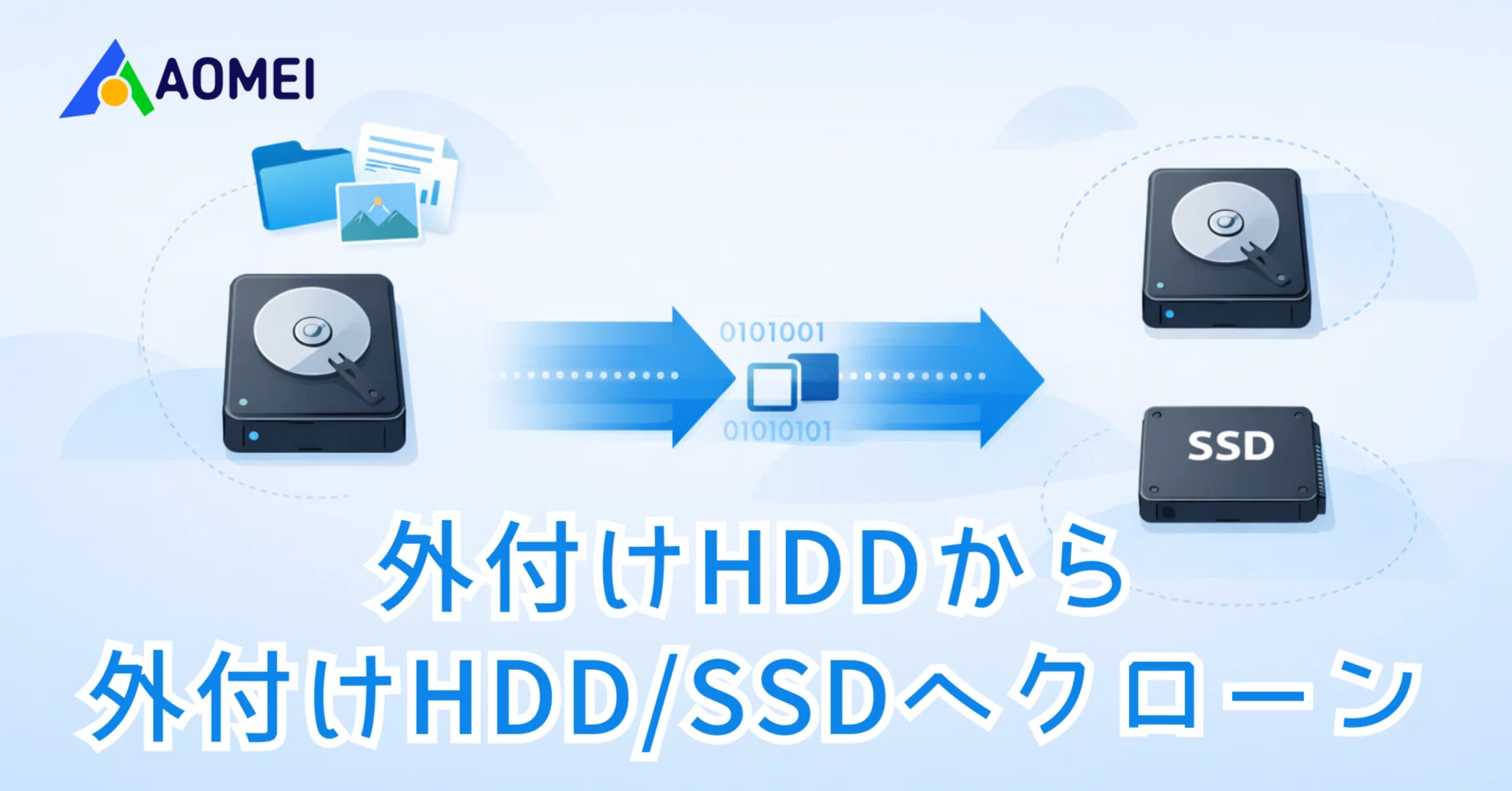
2026年最新ツールの真相|外付けHDDクローン用フリーソフトの評判と選び方
インターネットの掲示板やSNS上では、無料ツールを用いたディスク複製の情報が飛び交っています。しかし、外付けHDD クローン フリーソフト評判を精査すると、過去数年でソフトウェア提供側のビジネスモデルが激変している実態が浮き彫りになります。
以前は完全無料で制限なく利用できた定番ソフトウェア群(EaseUS Todo BackupやAOMEI Backupperなど)は、現在ではクローン機能の多くを有料版へ移行させています。無料版をダウンロードして長時間のスキャンを終えた段階で「クローンを実行するには製品版を購入してください」という課金ゲートに直面し、時間を浪費した利用者の悲鳴が後を絶ちません。
こうした環境を踏まえた2026年最新 外付けHDDデータ移行おすすめソフトの現実的な選択肢は、以下の2軸に集約されます。
- オープンソース系ツール:「Clonezilla」やGUIを備えた「Rescuezilla」は、完全無償でセクタバイセクタの複製が可能な信頼性を誇ります。操作に一定のリテラシーを要するものの、OSに依存しない独立した起動環境から作業できるため、整合性の高さは群を抜いています。
- ドライブメーカー公式バンドルソフト:CrucialやWestern Digital、Samsungなどの著名ストレージを購入した場合に無償提供される「Acronis Cyber Protect Home Office(OEM版)」や各社専用クローンツールです。自社製ドライブが接続されている限り、高度なクローン機能を確実かつ安全に利用できます。
トラブルシューティング|認識しない原因・異常に時間がかかる理由とテレビ録画の壁
データ移行を進める中で直面する代表的なトラブルには、明確なハードウェア・ソフトウェア的要因が存在します。問題の根本原因を理解することで、パニックによる二次被害を防ぐことが可能です。
認識しない背後にある物理・論理障害
接続したドライブが反応しない場合、外付けHDDデータ移行 認識しない原因の大半は「ファイルシステムの破損」「ドライブ文字(ドライブレター)の競合」「給電不足」のいずれかに集約されます。特に異音(カチカチというシーク音)が発生している場合は、磁気ヘッドがプラッタに接触している重度物理障害の兆候であり、通電を即座に停止しなければデータの永久消失につながります。
転送速度が急落するメカニズム
移行作業において外付けHDDデータ移行 時間がかかる理由として最も見過ごされているのが、HDDの記録方式である「SMR(瓦書き磁気記録)」の特性です。安価な大容量HDDに多く採用されているSMRドライブは、連続した大量の小さなファイルを書き込む際、キャッシュが枯渇した瞬間に転送速度が数十KB/sまで極端に低下します。決してPCのフリーズではなく、ドライブ内部の再配置処理に起因する挙動であるため、強制終了せずに待機することが重要です。
テレビ録画データ移行を阻む法制・規格の壁
一般ユーザーからの相談で特に誤解が多い領域が、テレビの録画番組に関する移行です。テレビ録画 外付けHDD移行 できない理由の根幹には、デジタル放送の著作権を保護するための「暗号化バインド(機器紐付け)」が存在します。
テレビ録画用HDDに書き込まれた番組データは、録画したテレビ本体の基板固有の暗号化キーで保護されています。そのため、パソコンに接続しても中身を読み取ることは一切できず、別のテレビに繋ぎ替えただけでも初期化を求められます。著作権保護規格「SeeQVault」に対応した機器同士、あるいはレコーダーのLANダビング機能を利用しない限り、物理的な外付けHDDのデータ移行手法をテレビ録画に流用することは構造的に不可能です。

【実態検証】利用者の生の声から読み解く「データ保全」の認知バイアス
知恵袋や専門フォーラムには、データ移行時のトラブルに関する生々しい相談が毎日のように寄せられています。「数時間かけてコピーしていたら、エラーコードが出てどれが移動済みか分からなくなった」「古いHDDから異音がして移行が止まった」といった投稿の背後には、人間の認知バイアスが深く関係しています。
多くの人は「ハードディスクは壊れるまで正常に動く」と信じ込んでいますが、ストレージの劣化は緩やかに進行します。移行作業という極めて重い負荷をかけた瞬間に、それまで潜在化していた不良セクタが一気に顕在化し、トドメを刺してしまうケースが非常に多いのです。
【プロの結論】おすすめできる手法と避けるべきリスクの判断基準
データ消失のリスクをゼロにするための指針として、以下の条件をもとに自身の移行アプローチを判定してください。
- 専用クローンソフトやハードウェア複製を選ぶべき人: システム全体の丸ごと移行を希望する人、数万点におよぶ写真・動画など小容量ファイルが膨大にある人、ファイルの属性や日付を完全に維持したい人。
- 手動コピー(OS機能)で十分対応できる人: 数百個程度の単一ドキュメントファイルのみを移行する人、移行元と移行先で不要ファイルの選別・断捨離を同時に行いたい人。
- 自己作業を即刻中止して専門業者へ相談すべき人: ドライブから「カチカチ」「ジー」といった異音が聞こえる場合、マウント時にOS全体が応答なしになる場合。通電を続けること自体が致命傷になります。
長期的な安全性を確保するためには、移行作業の完了をもって安心するのではなく、業界標準である「3-2-1バックアップルール」(3つのコピー、2つの異なるメディア、1つのオフサイト保管)を定着させる外付けHDDバックアップ詳細まとめの運用へ昇華させることが、唯一の自衛策となります。
【外付けHDDデータ移行】に関するよくある質問(FAQ)
Q1:外付けHDDの全データを別の外付けHDDに移す最短の方法は?
A1:最も高速かつ確実なのは、PCを介さずに2台のドライブを直接接続してハードウェアレベルでセクタ複製を行う「デュプリケーター(物理クローンスタンド)」の利用です。PC環境の負荷を受けず、OSのバックグラウンド処理による速度低下も防げます。
Q2:データ移行中に「ファイル名が長すぎます」とエラーが出た場合の対策は?
A2:Windowsの標準パス制限(260文字)を超えている場合に発生します。階層の深いフォルダを一時的にドライブの直下へ移動させてパスを短縮するか、パス制限を受けない「Robocopy」コマンドや長パス対応の専用バックアップソフトを使用することで解決します。
Q3:移行前の古い外付けHDDは、移行後すぐに初期化して良いですか?
A3:絶対に避けてください。移行直後は正常に見えても、特定ファイルが破損していたり開き忘れたアーカイブが存在したりするリスクがあります。最低でも1〜2週間は通常業務や閲覧を行い、問題がないことを確認できるまで旧ドライブのデータはそのまま保持するのが鉄則です。
まとめ:大切な資産を守り切るための鉄則と今後の展望
ストレージの大容量化と高速化が進む2026年の現在においても、データ移行の成否を分けるのは「地道な手順の遵守」と「適切なツールの選定」に尽きます。ドラッグ&ドロップという簡易な操作に頼るリスクを正しく認識し、ベリファイを伴うプロセスの導入や、クローン技術の活用を行うことが、大切なデジタル資産を守る防波堤となります。
トラブルが発生した際には焦って無理な通電や修復コマンドを繰り返さず、事象の切り分けを冷静に行うことが重要です。正しい知識と構造的なアプローチを身につけ、万全の態勢でストレージの移行を完遂してください。 (出典: 外 付け hdd データ 移行(Yahoo!ニュース))
テクノロジーやライフスタイル領域を中心に執筆活動を行っています。趣味は写真撮影と旅行です。